1Kg以下で堅牢性もあるボディ、 HP OmniBook 7 Aero 13.3
3年ほどvaioノートPCを使ってきましたが、値が付くうちに売却することにしました。
バッテリー劣化もほぼなく、本体装備の性能も十分で素晴らしいパソコンでした。
本体の耐衝撃性が不足していた点は微妙でしたが….(筐体がへこみやすい)
乗り換え先にはHP製のノートpcにすることにしました。
asusとlenovoで迷いましたが、キーボード配列と重量で検討しました。
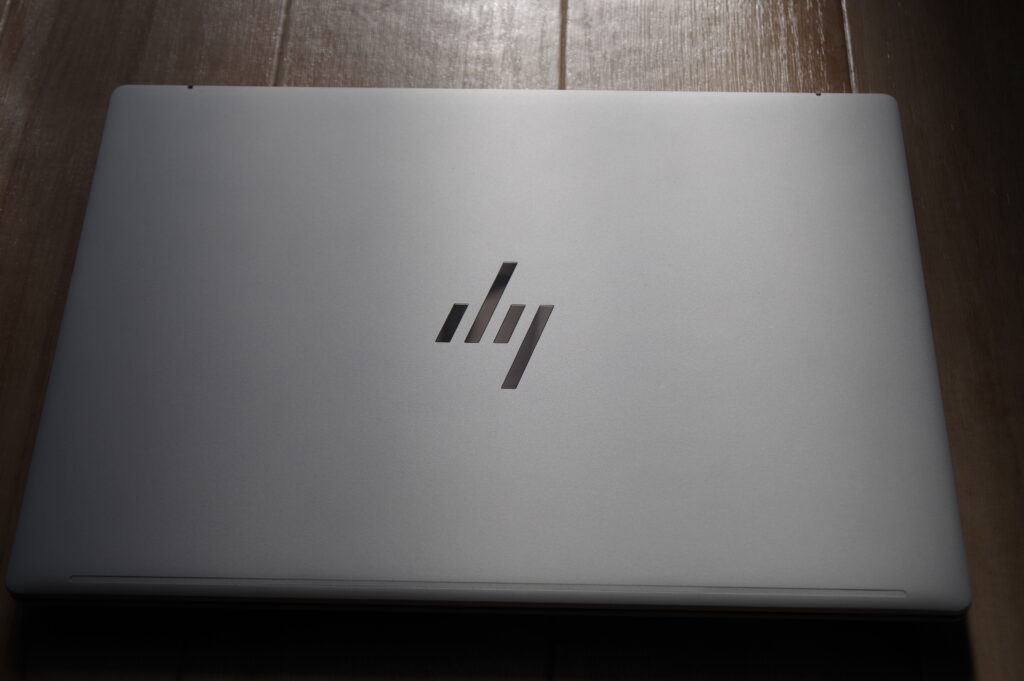
1Kg以下で13万円台だった、HP OmniBook 7 Aero 13.3を購入しました。
HP OmniBook 7 Aero 13.3の利点
- 軽量1キロ以下
- 本体に剛性感がある
- キーボード配列が日本語仕様(エンターキー周りが日本語専用設計)
- 文字入力でも、本体がたわまない
- 値段がお手頃(約13万)※セール時
- 生体認証あり(顔のみ)
- 13インチで、持ち運びが楽
- 非光沢液晶
- HPのロゴがかっこいい
- アメリカ企業のため、個人情報の取り扱いに信頼性がある(中国lenovoと比較して)
- 膝に置いて作業できる
デメリット
- バッテリー充電保護機能が無い
- オフラインAI機能がほぼ使えない(メモリの制約)
- 顔認証の精度が微妙(反応距離がシビア)
- タッチパットが安っぽい
- 役に立たないプリインストールアプリが多い
- 初期設定で4GBほどのメモリがGPUに割り振られている(UEFIで割り当て変更)
- ryzen5で32gbモデルが存在しない
- ライバル機種と比べるとバッテリー持ちが心許ない
- 右側にtype-c(充電兼用)が集中している(左になし)
◎:1kg以下の重量なのに頑丈
本体を持つとひんやりとした冷たさを感じます。
本体は天板を含め金属製。たわみとは無縁の剛性さがあります。
個人的にはこの仕様はとても良いと思います。
vaioなどは天板にカーボンを採用することで軽量さを確保しています。
カーボンは丈夫ですがしなります。なので圧力が加わると、画面とキーボードが接触してしまいます。
画面に傷が付きやすかったので、使えば使うほどボロボロになっていく印象がありました。
耐衝撃性についての考え方の違いが、製品に表れているように感じます。
(日本車とアメ車のちがいみたいな……)
安いPCにありがちな、キーボードのしなりもありません。
気持ちよく文字入力することができます。
白色に近いモデルなので、汚れは気になります。
手で拭うだけで取れますが、収納ケースはあった方がよいと思います。
また重量が1kg以下で13インチとコンパクトなので、持ち運びに有利です。
PCだけなら、ライバル機種の1.4kgでもいいですが、ほとんどの場合資料や財布なども一緒に持ち運ぶと思います。
なのでこの400gの差は意外と大きいです。
重量もPCスペックとして軽視できない要素であると考えます。
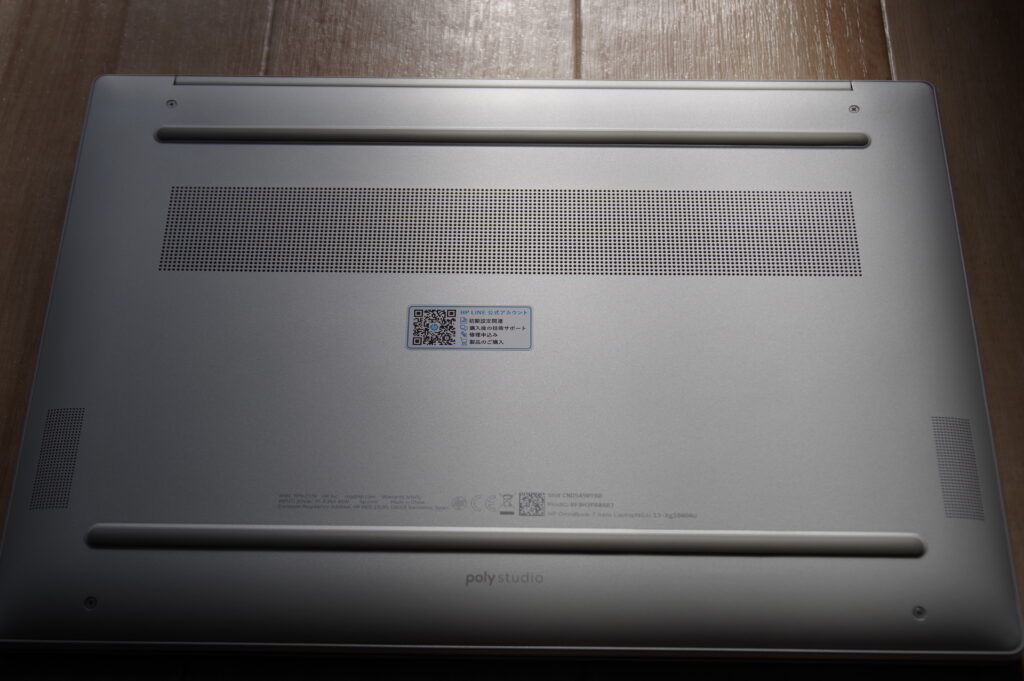
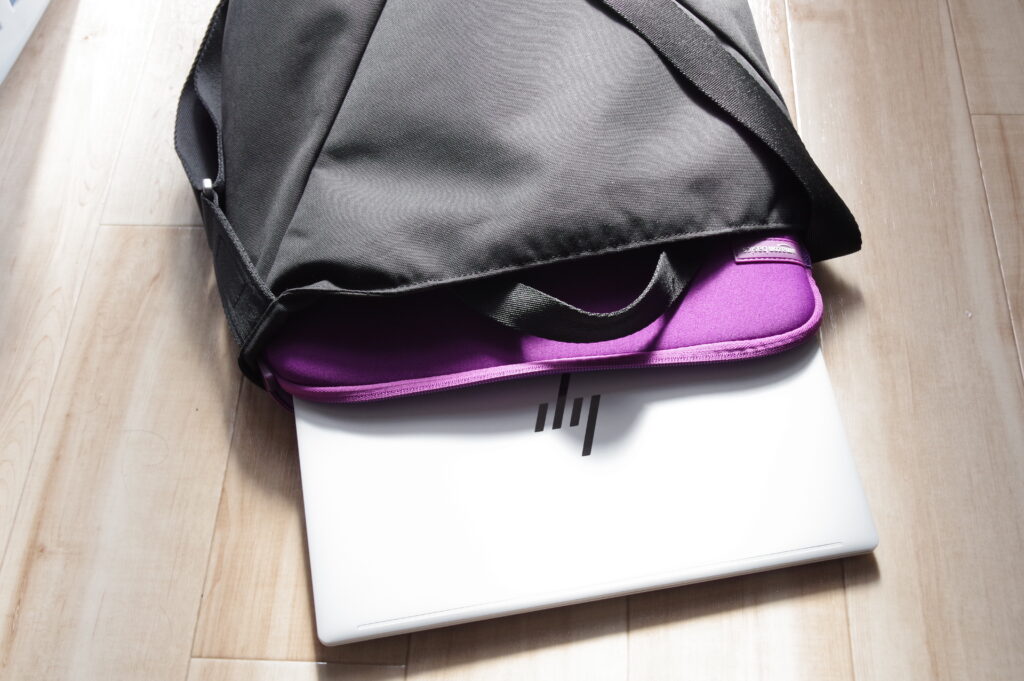
ミステリーランチ10Lとベストマッチ
×:本体右側のみtype-c端子
この仕様ははっきり言って使いづらいです。
充電したいとき、常に右側にコンセントがあるとは限りません。
ケーブルが短いと充電できない場面が頻繁にあります。
また、充電しながらマウスを使うとケーブルが手に干渉します。
恐らくコストカットだと思いますが、それなら左側に集約してくれよと思います。
なぜ右側なのか…海外では左利きが多いのでしょうか?(そのようなデータはなかったが…..)
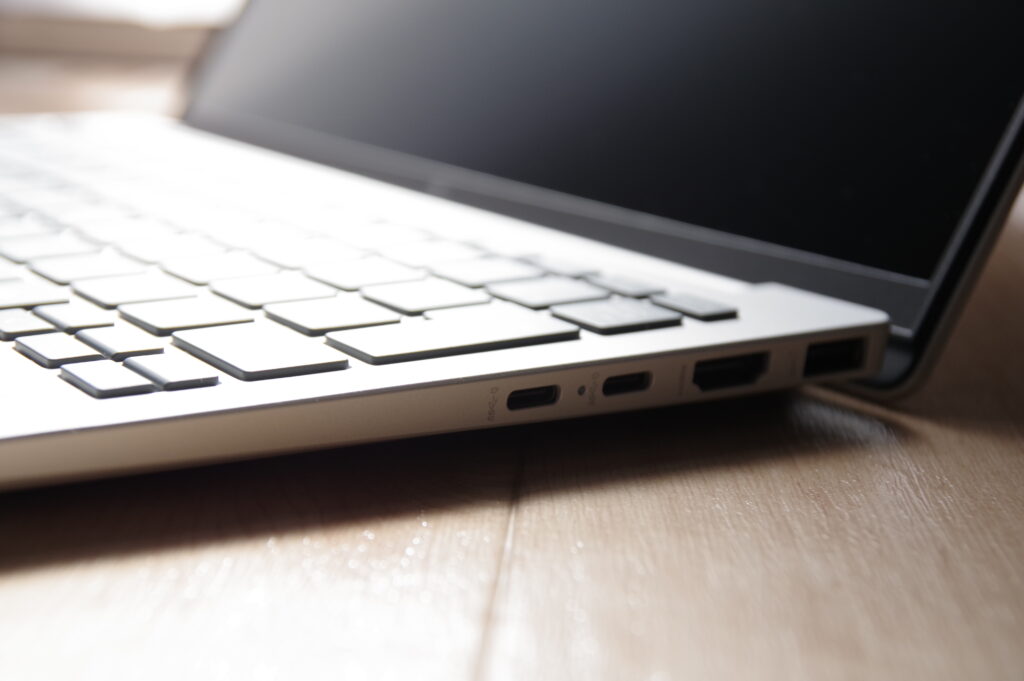
PD充電対応、有線LANは別途アダプタが必要
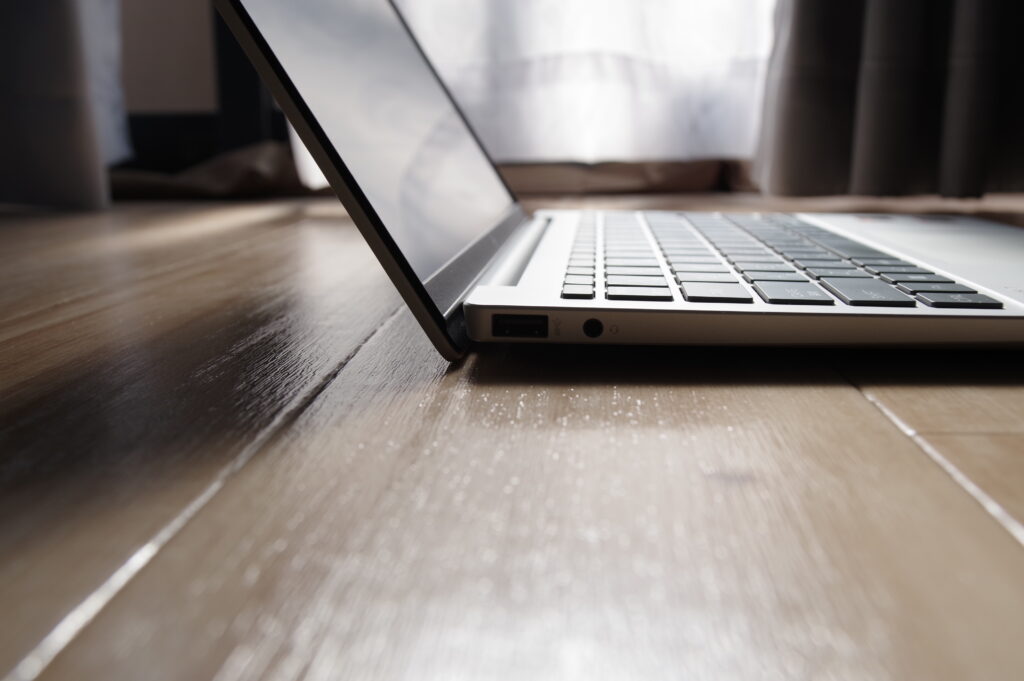
天板が本体底面に入り込むことで、若干キーボード面が浮き上がる
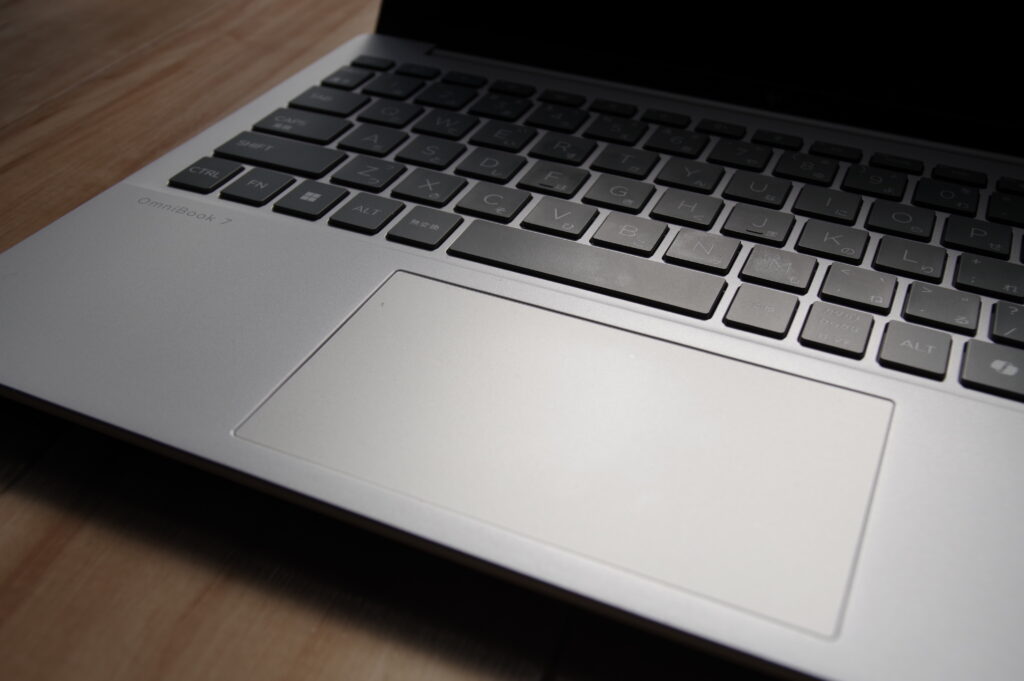
△:安っぽいタッチパット
クリックすると「ぺこ」といった安っぽい音がします。
手触りもプラスチックを感じます。
定価18万と考えると不満ですが、セール価格なら値段相応だと思います。
感度は文句なしで、快適に操作できます。
△:初期設定で一部ramがGPUに振られている
タスクマネージャーを開くとRAMが11GBとなっており、びっくりしました。
16GBでもギリギリになる自分としては、焦りました。
どうやらUEFIで割り当てを変更することができるようなので変更しました。
なぜ初期設定でこんなにもGPUにRAMが割り振られているのが疑問です。
どうやらryzen(CPU)の仕様のようですが、初見さんお断りのような設計だと思いました。
UEFI設定への入り方も、HPのサイトで紹介されておらず、不親切だなと思いました。
※電源投入時に特定のキーを入力してもUEFI画面に入ることはできません。windowsの設定から入る必要があります。
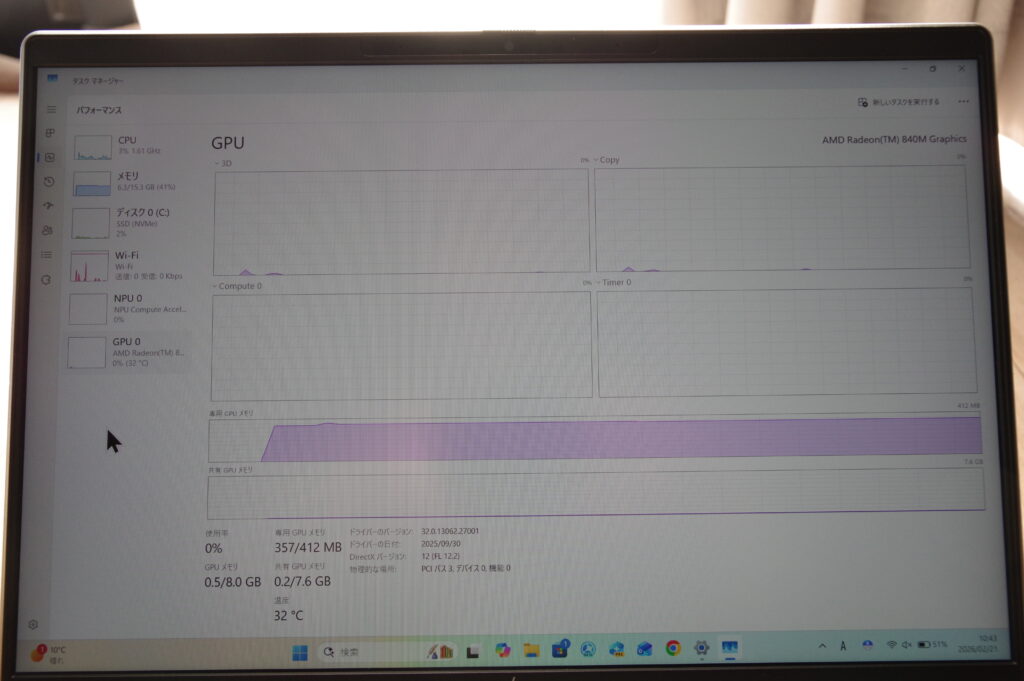
割り当て変更後
×:バッテリー保護機能が無い
最近のPCは充電を8割に制限する、バッテリー保護機能が付いているのが当たり前になっています。
この機能によって、数年後でもバッテリー劣化を最小限に留めることができます。
ですがこのPCには上記機能が非搭載です。
まさか最新機種でこの機能がないPCがあるとは思いませんでした。油断しました…..
恐らくこの情報を知っていたら、このPCを買っていなかったと思います。
たちが悪いのが、同メーカーの商用向けPCにはこの機能があります。
なので「HPノートPC、バッテリー保護」みたいなワードで検索すると、「設定できます」といった結果が出てきます。
非情に紛らわしい……
なぜ一般向けの製品には搭載しないのか、理解に苦しみます。そんなにコストが掛かるのでしょうか?
個人的にはこの機種最大のデメリットだと感じます。
×:ryzen5 ram32GBモデルが無い
この構成が一番需要があると思うのは私だけでしょうか。
このPCを選択する人にとって、果たしてryzen7のCPU性能が必要なのか、疑問です。
16gbではオフラインでのAI処理はほぼできないと思います。
これではAMD Ryzen™ AI 5 340が持つ50 TOPS NPUは宝の持ち腐れで、役立たずです。
CPUの魅力を殺している状態だと思います。
ぜひryzen5 ram32GBのラインナップを検討してほしいと思います。
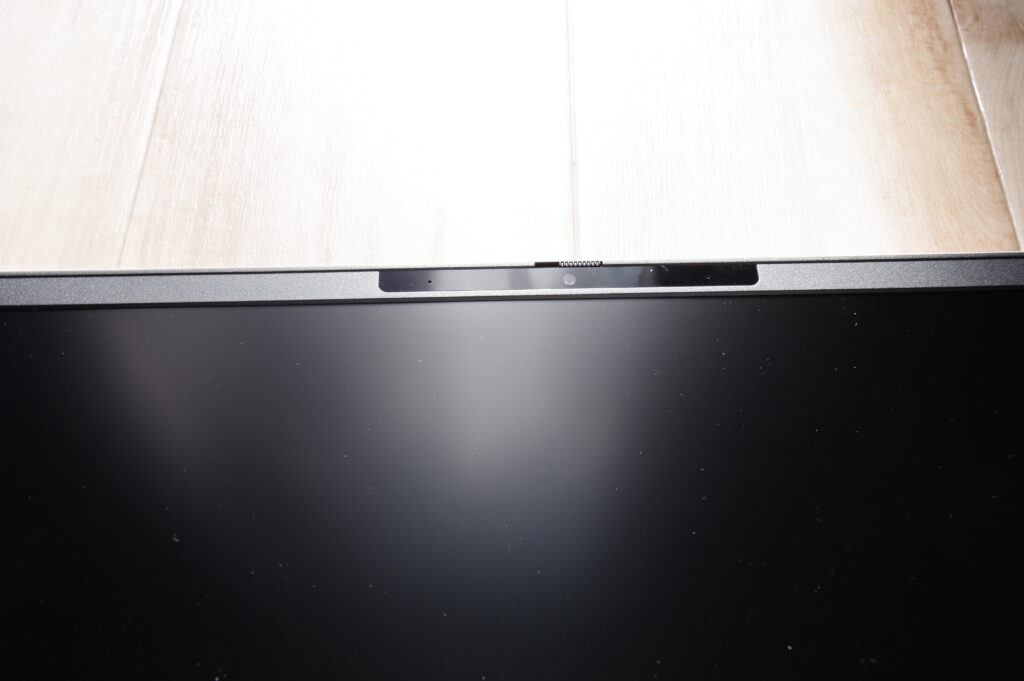
△:顔認証の精度がシビア
今まで使っていて地味なストレスを感じたのが顔認証です。
PC正面をみて、適切な距離にいればスムーズに認証します。
ただ距離が近すぎたり、遠すぎたりするとかなりの頻度ではじかれます。
膝に置いて起動すると顔認証ではじかれます。距離が近いと怒られます。
結局パスコード入力しています。
顔認証はいらないので、電源一体型の指紋センサーを搭載してほしいと思います。
vaioの電源一体型の指紋センサーは非常に便利でした。
スリープ復帰のために電源ボタンを押すだけで、認証を完了してデスクトップまで遷移してくれます。
中途半端な顔認証を搭載するくらいなら、指紋センサーの方が圧倒的に便利です。
まとめ
デメリットの紹介が多くなってしましましたが、持ち運びやすさという利点がカバーしていると思います。
なので購入を後悔している、ということまでは思っていません。
心配していたバッテリー持ちも、12thのintel corei 5のPC(vaio)と同等だと思いました。
絶望的に悪いわけではない。ryzen7モデルだと駆動時間が短くなるかもしれません。
ただ数年後のバッテリー劣化はとても心配です。気軽に充電したくないなと思ってしまいます。
定価(18万円)だと買いませんが、セール時の13万円台であれば、満足できると感じました。